Scarica Appunti Informatica per CTF 1anno e più Appunti in PDF di Reti informatiche solo su Docsity!
Che cos’è l’informatica?
l'informatica è la scienza che si occupa della conservazione, dell'elaborazione e della
rappresentazione dell'informazione.
Che cos’è un computer?
Lo schema si basa su cinque componenti fondamentali:
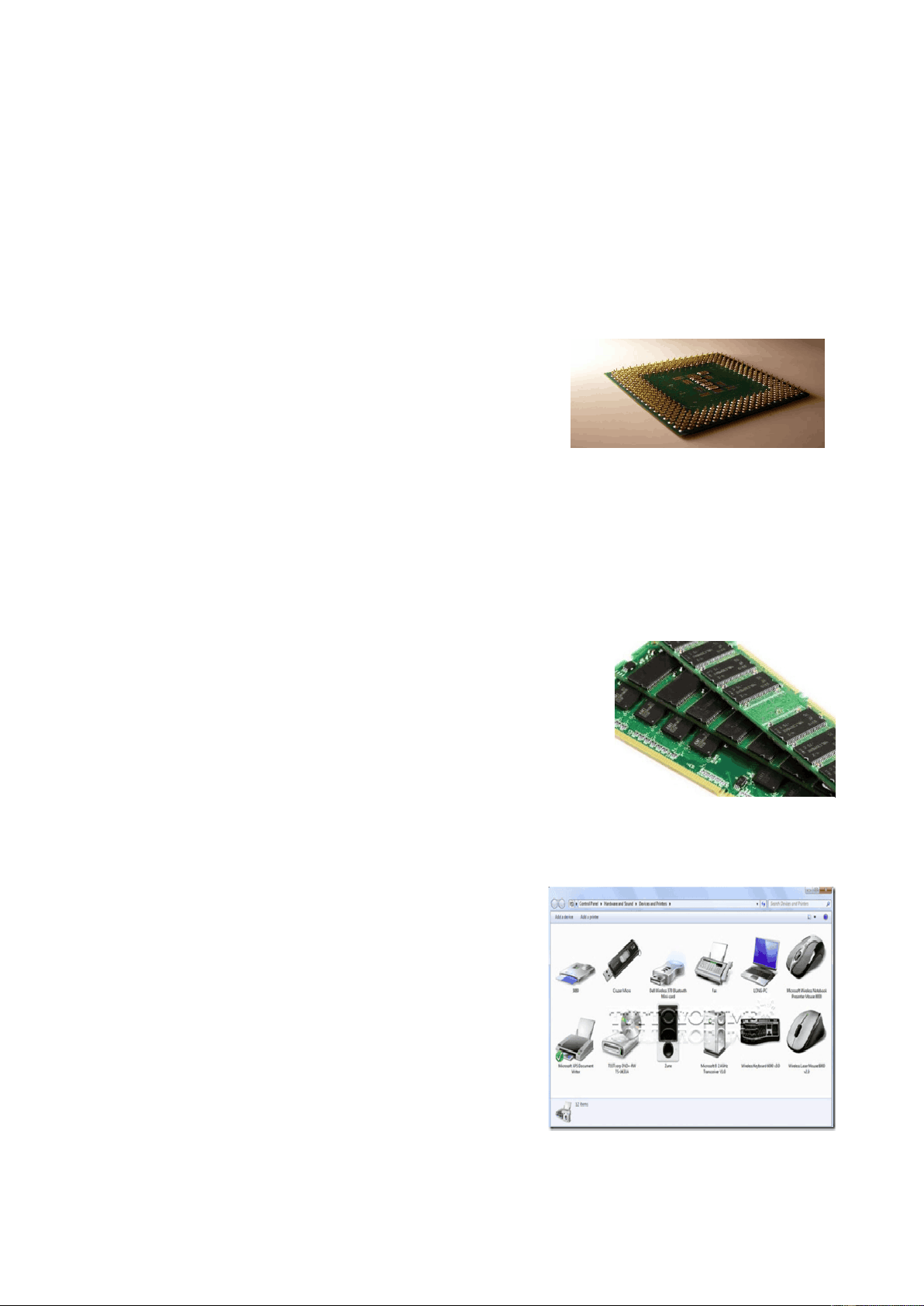
1. CPU (Central Processing Unit):
- In un computer la CPU è il microprocessore
principale
- La CPU si occupa di leggere i dati dalla
memoria (CU) e di eseguire istruzioni con essi (ALU).
- Le istruzioni basilari che esegue la CPU sono aritmetiche, logiche e relazionali.
- Il primo microprocessore mai realizzato fu l'Intel 4004: fu progettato dal vicentino
Federico Faggin e i primi prototipi videro la luce nel gennaio del 1971.
2. Memoria principale (qui si intende la RAM):
- chiamate anche memorie centrali, primarie
- servono a contenere i programmi ed i dati nel
momento in cui vengono elaborati.
- Le operazioni che la memoria può effettuare sono
due:
lettura e scrittura.
- Esistono diversi tipi: la più importante
RAM(volatile!)
3. Dispositivi di input (periferiche):
- Una periferica è un dispositivo hardware
collegato al computer talvolta controllato
da un proprio.
- Sono dispositivi che permettono di inserire
dati nel computer
- Le memorie secondarie (o di massa) sono
una periferica.
- (Tastiera. • Mouse, tavoletta grafica. •
Scanner.)
4. Dispositivi di output(Periferiche di
output):
Questa foto di Autore sconosciuto
- Sono dispositivi che permettono di ottenere una estrazpolazione dei dati del PC.
- Come (Monitor,Stampante).
3,4. Periferiche di input-output:
- Sono dispositivi che permettono sia di inserire dati nel computer che di ottenerne
una estrapolazione
- (Scheda audio. • Touch screen. • Modem, scheda di rete)
5. Bus: un canale che collega tutti i componenti fra
loro
➢ Touch screen: ci sono 2 tipi:
Capacitivo Resistivo
- Pannello di vetro. Sulla superficie
dello schermo viene generata una
tensione
- Il dito modifica la tensione,
variando la capacità superficiale e
rivelando la posizione.
- Meno preciso ma più sensibile; si
può usare con le dita, ma non con i
pennini, le unghie, i guanti, etc:
difficile riconoscimento della
scrittura
- Ottima visibilità all’aria aperta
- Più costoso: solitamente va su
dispositivi di fascia alta
multitouch
- Schermo meno incline ai graffi, ma
più fragile: è vetro!
- Es: IPhone
- Pannello con due strati di
materiale plastico. Se i due strati
si toccano, vi è conduzione.
- La pressione del dito fa toccare i
due strati conduttivi, rivelando la
posizione.
- Più preciso ma meno sensibile: si
può usare con qualsiasi mezzo (basta
premere): è semplice riconoscere la
scrittura.
- Scarsa visibilità all’aria aperta
- Meno costoso: solitamente va su
dispositivi di fascia media
- Generalmente non supporta il
multitouch
- Schermo molto incline ai graffi, ma
molto robusto: è plastica!
➢ Memoria secondaria:
- Non è un componente fondamentale della macchina di Von Neumann
- E’ un componente praticamente indispensabile dei computer odierni
- Dischi magnetici (hard disk), Dischi ottici (cd. Dvd, etc), Memorie flash
(Memory Card), Pen drive usb etc.
- Non è una memoria volatile!
- Interfaccia HDMI:
- Connette una sorgente video e/o
audio a un monitor (TV).
- Il software che lo gestisce è
costantemente aggiornato
- Porte USB:
- Possono fornire alimentazione alla
periferica
- Transfer rate usb 2.0: fino 480Mb/s.
Connettore nero
- Usb 3.0, itransfer rate teorico è 4,
Gb/s. Ha connettore di colore azzurro.
- Usb 3.1 transfer rate teorico di 10
Gb/s, fino a 100W di alimentazione,
connettore anche reversibile.
- Porte firewire:
- Transfer rate 800Mb/sec –
Firewire
- (standard prevede fino a 3.2Gb/s).
- Videocamere
- Bluetooth: Connessione wireless
(cioè senza fili ndr).
- Transfer rate fino a 2.1Mb/s
- Classe 1: circa 100m.
- Classe 2: circa 10m.
- Classe 3: circa 1m.
- Cellulari.
- Scheda di rete:
- Serve a connettere il computer a una
rete informatica
- Può essere wired o wireless
Questa foto di Autore
Questa foto di Autore^ Questa foto^ di
Questa foto di
Sistemi operativi e programmi
Che cos’è un sistema operativo?
• Il sistema operativo è un programma che si occupa di dare un’interfaccia di controllo
dell’hardware all’utente (es: scrivere su un dischetto).
- Tipicamente parte all’avvio del computer
- Il sistema operativo si occupa di gestire le risorse nel tempo e nello spazio (es: stampante,
es: memoria).
- I persone moderni si preoccupano anche di dare un ambiente di utilizzo all’utente
(desktop).
Principali sistemi operativi desktop
➢ Microsoft Windows
(proprietario)
➢ Ubuntu (open source):
Cosa vuol dire open source?
caratteristica per cui chi
detiene i diritti del software ne
rende pubblico il codice
sorgente permettendo a una
comunità di utenti di
modificarlo e migliorarlo
- Possono essere open source
sia sistemi operativi che
programmi applicativi
- I programmi open source sono
distribuiti con una licenza e
sono generalmente gratuiti
➢ Apple OS X (proprietario):
Cosa vuol dire closed source (o
proprietario)?
caratteristica per cui chi detiene i
diritti del software non ne rende
pubblico il codice sorgente
- Possono essere closed source sia
sistemi operativi che programmi
applicativi
- I programmi closed source sono
distribuiti con una licenza e sono
generalmente a pagamento
utente con i privilegi di
amministrazione lo
esegua.
➢ Virus e bug:
generazione tendono a
eseguirsi
automaticamente sul
sistema sfruttando dei bug
di sicurezza del sistema
operativo o dei
programmi, in modo da
ottenere i privilegi e/o
eseguirsi
automaticamente e
infettare il sistema per
replicarsi.
➢ Ransomware:
è un tipo di malware che
limita l'accesso.
➢ Malware e sistemi operativi:
operativi immuni dai
malware.
➢ Cosa fare per proteggersi dai
malware?
aggiornato il sistema
operativo e i programmi.
antivirus che monitori
costantemente in sistema
e che sia sempre
aggiornato.
scansioni con un
antispyware.
senza sapere cosa sono.
ELABORAZIONE TESTI: video( le funzioni
nel word)
➢ Tabulazioni
permettere di scrivere
perfettamente un
paragrafo a un certa
distanza da margine(è
un caratteristica del
paragrafo)
distanza in qui si trova il
test dal bordo del
foglio.
un invio e un errore :
perche se togliamo o
aggiogiamo o
grandiamo qualcosa
come immagine o
rigge.. nella prima
pagina vengono
cambiate
l’impaginazione di tutti
le pagine siguinte ( e si
lavorare sul 30 o 50
pagine e una problema)
dell’esame: come si fa
corretamente un spazio
corrizontale?
tabulazione.
➢ Interruzioni di pagina :
mette di creare delle
pagine che hanno una
medisima
carrateristeche delle
pagine precedente
perche si trovana
all’interno nella stesa
setzione, ci da la
pusibilita di insirire
anche del elemente
repituti del nostra
pagina.
cambiato l’intestazioni
nelle varie sezione )
➢ Inserimento immagini
➢ Layout immagini e testo
➢ Layout delle pagine
➢ Importazione grafici:
incolla e collegamentiu
➢ Intestazioni e pié di
pagina
➢ Orientamento delle
pagine
Excel
➢ Righe e colonne
➢ Celle
➢ Proprietà delle celle
➢ Formattazione
➢ Funzioni
➢ Grafici e loro esportazione
Powerpoint: è un strumento di
presentazione,è una programa closed
source,e pagamento propretario.
➢ Note alle diapositive:
l’elemente fondamentale
della powerpoint
➢ Layout:
disposizione del il
formazione quando
cambiare layout
cambia anche la
formatazione di nostro
titolo
➢ Transizioni:
animazione o effetto
tra una diapositiva e
l'altra
➢ Animazioni:
è un effetto su un
elemento di un
diapositiva, selezione e
mette un immagine
,test video..
➢ Intestazione e pié di
pagina:
➢ La visualizzatione dello
schema del daposto :
adestra o a sinistra o in
alto…
- Internet e World Wide Web (WWW o Web)
- Internet e World Wide Web sono due cose diverse:
- Internet è una rete di computer
- Il World Wide Web è un servizio erogato sulla rete Internet
Web
Internet e World Wide Web
(WWW o Web)
SMTP (Posta elettronica):
1972
DNS (registro di nomi di
dominio e indirizzi)
Hyper Text Trasmission
Protocol, HTML ed
URL = World Wide Web
(www).
HTTP/1.0: implementata al
CERN(francia) da Tim
Berners-Lee nel 1991, RFC del
- Internet:
- e Web sono 2 cose diverse,Internet è
una rete di computer.(le pagine Web
sono nelle rete internet ma non sono
internet)
– Il World Wide Web:
- è un servizio erogato sulla rete
Internet
- Sul World Wide Web si naviga con i
browser
- il primo Web server :
- furono sviluppati da Sir Tim-Berners-
Lee al CERN… In Francia!
- Entrambi i software giravano su un
Computer NeXT (Steve Jobs).
- Tim Berners-Lee è l’inventore del
World Wide Web e il fondatore del
W3C.
Questa foto di Autore
Questa foto di
Questa
- Web 1.0: (^) • Web 2.0 :
- Qui nessuno può commentare. - una domanda dell’esame:
( come cambia utilizzo di internet con
tempo?) nel l’anne 2000 che cose era il
servizio più utilizzato, e adesso quale sarà il
servizio più utilizzato.
(nel 2000 Web)e ( adesso video)
- Si parla di Web 2.0 per la prima volta nel 2004
nel Web 2.0 sempre piu possibile commentare
pubblicare( commenti, audio,video..)sul world
wide web.
- Si basa sugli stessi protocolli del Web 1.
- Le pagine tipiche del Web 2.0 sono quelle dei
blog e dei social network.
Ex: Facebook,twitter,youtube,instagram
Identità e reputazione online
- Identità: (noi)
- Altri metodi di identificazione : tramite dati biometrici, biometrici quali riconoscimento vocale,
visivo, scansione dell’iride etc.
- Identità online : Ex,(SPID), - IL browser :
- Domanda dell’esame (il browser è il
programma con qui se legge la posta
elettronica?) NO e Email che legge la
posta elettronica.
- è il programma applicativo che
serve per aprire pagine Web.
- Il primo browser: - si chiamava WorldWideWeb (CERN)
- Microsoft obbliga l’utente di cegliere
un browser. Nel 2010.
- Il primo browser che ebbe una vasta
diffusione fu Mosaic (1993).
- Microsoft entrò prepotentemente
nel settore dei browser con Internet
Explorer e scatenando la guerra dei
browser (1997-1998), che vinse
sostanzialmente includendo nei
propri sistemi operativi il proprio
programma per navigare (Windows
98: 1998).
- I browser su sistemi mobili sono più
utilizzati dei browser su sistemi fissi
(all’UPO a Novembre 2016).
Il browser
- Sicurezza del software:
- Deve essere implementata dallo sviluppatore del software
- L’utente finale deve scegliere quale software usare anche in base alla sua sicurezza
- L’utente finale deve tenere aggiornati software e non compiere azioni che possano
danneggiare i propri sistemi operativi e/o programmi applicativi.
- Gli incidenti più grandi avvengono sui server e non hai su could. - Sicurezza il cloud : è un computer che non è mio ma dove ci tutti i miei datti - La sicurezza:
- «non esiste»: è un concetto relativo.
- Un computer sicuro è un computer spento (e scollegato) - Sicurezza: i metadati(una domanda dell’esame che cosa un metadato?)
- Il metadato è «una informazione che descrive un insieme di dati».
- Si tratta di dati che si riferiscono a qualcosa (o qualcuno)
- Es: la scheda in biblioteca, libro in biblioteca(una seria dei formazione, numero ,l’autore..)
E’semplice tracciare e raccogliere metadati di una persone (tutti volte quando incidente in internet,
a che ora uscite di casa.. )
- VPN: una canale di comunicazione cifrate
- Furto di identità telematica: - Il furto di credenziali telematiche è un reato penale
- Phishing & Scam: - un metodo ancora attuale per rubare credenziale di accesso, numeri di carta di credito etc..
- Tecniche di furto di credenziali basate su cracking: - Gli obiettivi sono i medesimi del phishing: furto di credenziali o di dati importanti quali il numero
di carta di credito.
- **Come difendersi?
- Username e password sono segreti
- Per evitare il Phishing:
- Non fidatevi delle email non richieste
- Se una mail contiene una richiesta di aprire un sito ed inserire delle credenziali, non fidatevi**
- Nel dubbio, non seguite il link presente nella mail (né copiatelo sulbrowser!), ma aprite il sito
richiesto digitando da voi l’indirizzo sulla barra degli indirizzi del browser.
**- Utilizzate un servizio di posta su Web (Gmail, Yahoo, Live, etc.): vi proteggerà anche dai virus.
- Come difendersi /2:
- Per gli attacchi più evoluti (es: pharming(vede la foto)) non basta quanto suggerito nella**
diapositiva
Precedente.
**- Tenete sempre aggiornati sistema operativo e programmi applicativi
- Controllate il certificato del sito con cui scambiate**
informazioni: è emesso da una autorità valida?
L’indirizzo corrisponde?
- Sicurezza delle comunicazioni: certificato di protezione web:
- Il certificato di protezione Web:
- Ci garantisce che il sito è effettivamente quello
che dichiara di essere (come una carta d’identità)
- Una volta accettato, ci permette di scambiare dati
crittografati con il sito di destinazione (es: banca)
- Altri comportamenti utili alla sicurezza delle transazioni:
- Pagare online con carta di credito è una operazione sicura, a patto che si siano seguiti i
punti delle diapositive precedenti.
- Altri comportamenti utili alla sicurezza delle transazioni: - E’ comunque consigliabile ridurre il rischio
- Pagate usando servizi Web noti e sicuri, che memorizzano il numero della
vostra carta di credito (es: Paypal http://www.paypal.it/)
- Il vostro numero di carta di credito passerà una volta sola su Internet, oltretutto in modo
crittografato e sicuro.
- Altri comportamenti utili alla sicurezza e considerazioni: - Ogni volta che dovrete pagare non dovrete“passare” il vostro numero di carta al venditore - Se volete, potrete caricare il conto del servizio con carte di credito prepagate
- Net neutrality: lezione 6
- Per rete neutrale si intende la caratteristica di una rete
di telecomunicazioni, ed in
particolare di Internet, di non discriminare elementi e dati
che la compongono.
- E’ infatti possibile fare in modo che alcuni dati, dispositivi, etc viaggino su «corsie
preferenziali» rispetto ad altri.
- Nessuna rete è perfettamente neutrale (nemmeno quella telefonica).
- ( il vostro mercato sotto casa non hai neutrali, non vende tutto che c’è nel mondo ma dipende
della scelta di ين
Ex: una domanda dell’esame : internet server provider è una reta neutrali o no?
(non neutrali, perché può prendere più soldi dei cliente facendo dei offerte non neutrali un euro
per un film)
- Il caso Netflix:
- Netflix ha stipulato un accordo di interconnessione con Comcast (il maggior Internet Service
Provider statunitense) per una «connessione più diretta».
- Gli algoritmi:
- Gli algoritmi non sono oggettivi né neutrali: essi danno risultati in base a procedimenti
matematici.
- **Robot e Intelligenza artificiale:
- (cercare una foto tra 200 foto, solo devo scrivere il del fil o il nome delle foto…), ma intelligenza**
artificiale non puoi rispondere a qualche domande: ( puoi un bambino a giocare a frizbi…)
- un farmacista non sarà mai sostituire un software, e impossibile e ci sono lavori le Robot non
posso farla ex(mi fa male la testa, vado sul internet, trovo solo informazione generale, devo
andare al mia dottoressa per fare un esame di sangue o qualcosa.)